فرصت باقیماندهٔ شما

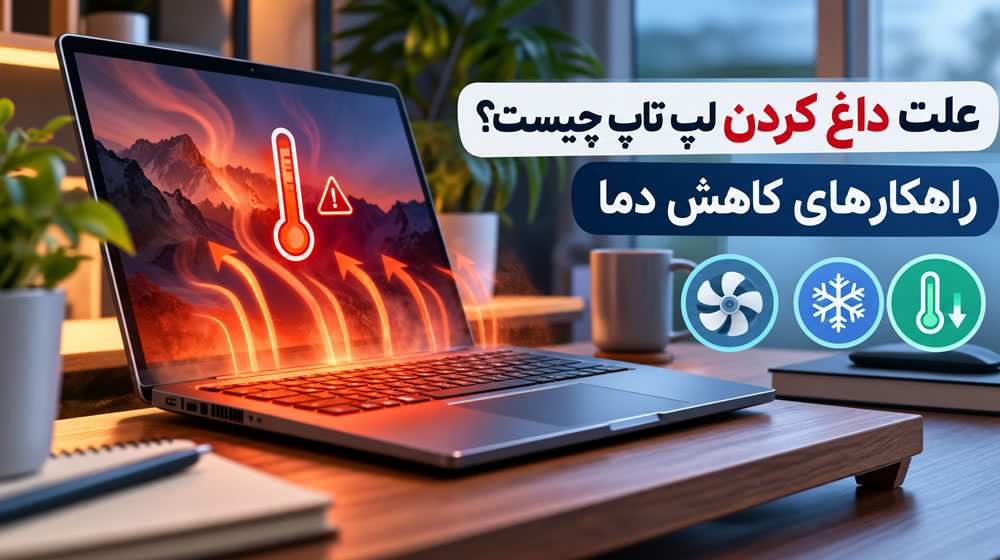
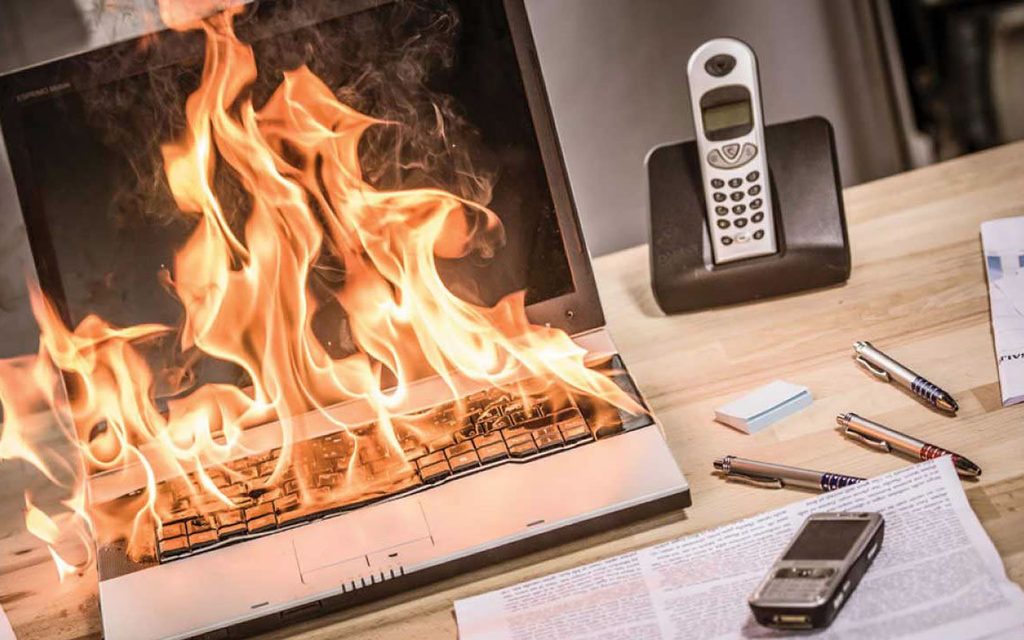
داغ شدن لپ تاپ هنگام اجرای برنامه های سنگین تا حدی طبیعی است، اما اگر دمای دستگاه بیش از حد افزایش پیدا کند، فن دائما با سرعت بالا کار کند یا لپ تاپ هنگام استفاده کند و ناپایدار شود، بهتر است علت آن بررسی شود. این موضوع در لپ تاپ های استوک نیز مانند سایر دستگاه ها اهمیت دارد و وضعیت سیستم خنک کننده، فن، دریچه های تهویه و قطعات داخلی می تواند روی دمای دستگاه تاثیر بگذارد. افزایش دما ممکن است به دلیل تجمع گرد و غبار، فشار زیاد روی پردازنده، مشکل در سیستم خنک کننده، اجرای برنامه های سنگین یا حتی قرار گرفتن لپ تاپ روی سطح نامناسب اتفاق بیفتد.
علت داغ کردن لپ تاپ چیست؟
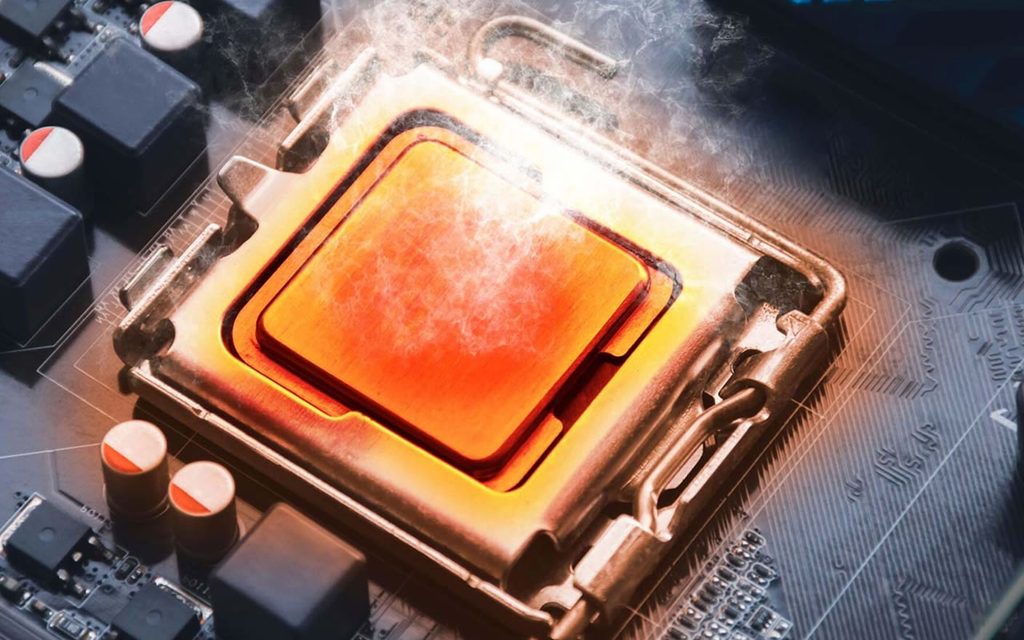
لپ تاپ برای فعالیت قطعاتی مانند پردازنده، کارت گرافیک، حافظه و حافظه ذخیره سازی انرژی الکتریکی مصرف می کند و بخشی از این انرژی به گرما تبدیل می شود. سیستم خنک کننده وظیفه دارد این گرما را از قطعات دور کند.
زمانی که تولید گرما بیشتر از توان دفع آن باشد، دمای داخلی دستگاه افزایش پیدا می کند. در استفاده معمولی، بالا رفتن دما برای مدت کوتاه لزوما نشانه خرابی نیست. برای مثال هنگام اجرای بازی، ویرایش ویدیو یا استفاده از نرم افزارهای مهندسی، پردازنده و کارت گرافیک تحت فشار بیشتری قرار می گیرند و طبیعی است که دمای آنها افزایش پیدا کند.
مشکل زمانی جدی تر می شود که لپ تاپ در کارهای سبک نیز بیش از حد گرم باشد یا افزایش دما همراه با کاهش عملکرد، خاموش شدن ناگهانی و صدای غیرعادی فن باشد.
مهم ترین علت داغ کردن لپ تاپ
تجمع گرد و غبار در سیستم خنک کننده
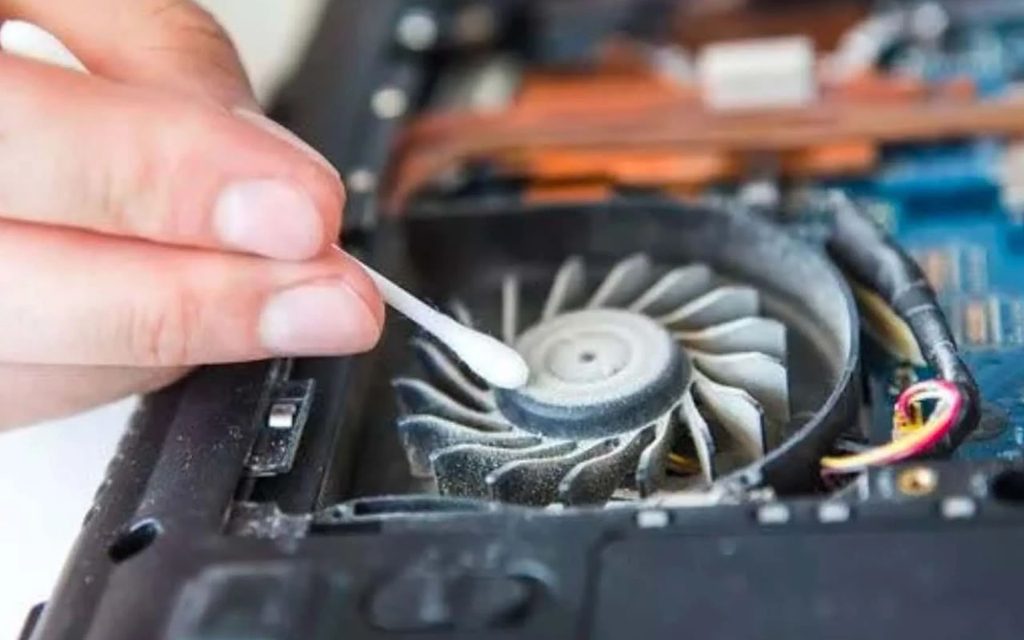
یکی از رایج ترین دلایل افزایش دما، تجمع گرد و غبار در مسیر ورود و خروج هوا است. فن و دریچه های تهویه لپ تاپ به مرور زمان گرد و غبار جذب می کنند و این آلودگی می تواند جریان هوا را کاهش دهد.
وقتی هوای گرم به خوبی از داخل دستگاه خارج نشود، حرارت در اطراف قطعات اصلی باقی می ماند و دمای داخلی افزایش پیدا می کند.
اگر مدت زیادی از سرویس لپ تاپ گذشته است یا دستگاه در محیط پر گرد و غبار استفاده می شود، بررسی سیستم خنک کننده می تواند یکی از اولین اقدام ها باشد.
اجرای همزمان برنامه های سنگین
باز بودن تعداد زیادی برنامه یا اجرای نرم افزارهای سنگین می تواند مصرف پردازنده و حافظه را افزایش دهد. برنامه های ویرایش ویدیو، بازی ها، نرم افزارهای طراحی سه بعدی و برخی ابزارهای مهندسی معمولا فشار بیشتری به سخت افزار وارد می کنند.
در چنین شرایطی افزایش سرعت فن و گرم شدن بدنه تا حدی طبیعی است. اما اگر یک برنامه بدون دلیل مشخص برای مدت طولانی منابع سیستم را مصرف کند، بهتر است در Task Manager ویندوز میزان استفاده از CPU، RAM و GPU بررسی شود.
قرار دادن لپ تاپ روی سطح نامناسب
یکی از دلایل ساده اما مهم افزایش دما، استفاده از لپ تاپ روی سطوحی است که دریچه های تهویه را مسدود می کنند. قرار دادن دستگاه روی پتو، تشک یا سطوح نرم می تواند مسیر گردش هوا را محدود کند.
بهتر است هنگام استفاده طولانی، لپ تاپ روی یک سطح صاف و سخت قرار داشته باشد تا هوای کافی به دریچه های ورودی برسد و هوای گرم بتواند از دستگاه خارج شود.
چطور برای خرید اقساطی لپ تاپ اقدام کنیم؟
خشک شدن خمیر حرارتی
بین برخی قطعات مانند پردازنده و سیستم انتقال حرارت، از خمیر حرارتی استفاده می شود. این ماده به انتقال بهتر گرما به هیت سینک کمک می کند.
با گذشت زمان و بسته به شرایط استفاده، وضعیت خمیر حرارتی می تواند تغییر کند. اگر لپ تاپ قدیمی شده و همراه با افزایش دما، عملکرد سیستم خنک کننده نیز ضعیف شده است، بررسی خمیر حرارتی توسط فرد متخصص می تواند ضروری باشد.
تعویض خمیر حرارتی نیازمند باز کردن دستگاه و دسترسی به قطعات داخلی است؛ بنابراین بهتر است بدون آشنایی کافی با ساختار لپ تاپ انجام نشود.
از کجا بفهمیم لپ تاپ بیش از حد داغ شده است؟
صرفا گرم شدن بدنه به معنی وجود مشکل نیست. محل قرارگیری قطعات، نوع طراحی لپ تاپ و میزان بار کاری روی دمای بدنه تاثیر دارند.
با این حال، برخی نشانه ها می توانند نشان دهند که افزایش دما نیاز به بررسی دارد. خاموش شدن یا ریست شدن ناگهانی، افت محسوس سرعت هنگام اجرای برنامه های سنگین، افزایش غیرعادی سرعت فن، گرم شدن بیش از اندازه دستگاه در زمان انجام کارهای سبک و کاهش عملکرد مداوم از جمله این نشانه ها هستند.
برای بررسی دقیق تر می توان دمای پردازنده و کارت گرافیک را با ابزارهای نرم افزاری معتبر کنترل کرد. مهم است که دمای ثبت شده با مشخصات همان مدل پردازنده یا کارت گرافیک مقایسه شود، زیرا محدوده کاری قطعات مختلف یکسان نیست.
چگونه دمای لپ تاپ را کاهش دهیم؟
مسیرهای تهویه را باز نگه دارید
اولین اقدام ساده این است که لپ تاپ را روی سطح صاف قرار دهید و مطمئن شوید دریچه های ورودی و خروجی هوا پوشانده نشده اند. هنگام استفاده طولانی نیز بهتر است دستگاه در محیطی با گردش هوای مناسب قرار داشته باشد.
برنامه های غیرضروری را ببندید
اگر چندین نرم افزار همزمان در حال اجرا هستند، برنامه هایی را که به آنها نیاز ندارید ببندید. همچنین می توانید در Task Manager بررسی کنید کدام برنامه ها بیشترین مصرف CPU یا حافظه را دارند.
گاهی اوقات یک نرم افزار یا فرایند پس زمینه بدون اینکه کاربر متوجه شود، بخش زیادی از منابع سیستم را مصرف می کند و باعث افزایش بار کاری پردازنده می شود.
سیستم عامل و درایورها را بررسی کنید
به روز بودن سیستم عامل و درایورهای سخت افزاری می تواند به عملکرد صحیح دستگاه کمک کند. در برخی شرایط نیز یک برنامه یا درایور ناسازگار می تواند باعث مصرف غیرعادی منابع شود.
اگر افزایش دما بعد از نصب یک نرم افزار یا به روز رسانی خاصی شروع شده است، بررسی تغییرات اخیر سیستم می تواند سرنخ مناسبی برای پیدا کردن علت مشکل باشد.
سیستم خنک کننده را سرویس کنید
اگر گرد و غبار زیادی درون لپ تاپ جمع شده باشد، تمیز کردن فن و مسیرهای تهویه می تواند به بهبود جریان هوا کمک کند. این کار به خصوص برای لپ تاپ هایی که مدت زیادی در محیط های پر گرد و غبار استفاده شده اند اهمیت دارد.
برای تمیزکاری داخلی بهتر است دستگاه توسط فردی که با ساختار لپ تاپ آشنایی دارد باز شود تا به فن، کابل ها و سایر قطعات آسیب وارد نشود.
در صورت نیاز از پایه خنک کننده استفاده کنید
خرید لپ تاپ استوک Acer از بررسی مشخصات تا انتخاب مدل
پایه خنک کننده می تواند برای برخی لپ تاپ ها در زمان اجرای طولانی برنامه های سنگین مفید باشد. با این حال، پایه خنک کننده نباید جایگزین سرویس سیستم خنک کننده یا رفع مشکل سخت افزاری شود.
اگر دریچه های دستگاه مسدود شده باشند یا فن و هیت سینک عملکرد مناسبی نداشته باشند، استفاده از پایه به تنهایی مشکل اصلی را برطرف نمی کند.
آیا داغ شدن لپ تاپ هنگام بازی طبیعی است؟
در زمان اجرای بازی، پردازنده و کارت گرافیک معمولا تحت فشار بیشتری قرار می گیرند. به همین دلیل افزایش دما و سرعت فن در این شرایط قابل انتظار است.
با این حال، اگر لپ تاپ پس از مدت کوتاهی دچار افت شدید عملکرد، خاموشی یا کاهش محسوس سرعت شود، بهتر است وضعیت سیستم خنک کننده بررسی شود. استفاده از تنظیمات گرافیکی متناسب با سخت افزار نیز می تواند میزان فشار وارد شده به GPU و CPU را کاهش دهد.
در لپ تاپ های مخصوص بازی و مدل هایی که سخت افزار قدرتمند دارند، طراحی سیستم خنک کننده اهمیت بیشتری پیدا می کند؛ زیرا قطعات قدرتمند معمولا در زمان پردازش سنگین گرمای بیشتری تولید می کنند.
آیا داغ شدن لپ تاپ به باتری آسیب می زند؟
باتری لپ تاپ نیز نسبت به گرمای زیاد حساس است. قرار گرفتن طولانی مدت باتری در دمای بالا می تواند روی عمر مفید آن تاثیر منفی بگذارد. به همین دلیل بهتر است لپ تاپ در محیط بسیار گرم یا در شرایطی که مسیر تهویه آن بسته است استفاده نشود.
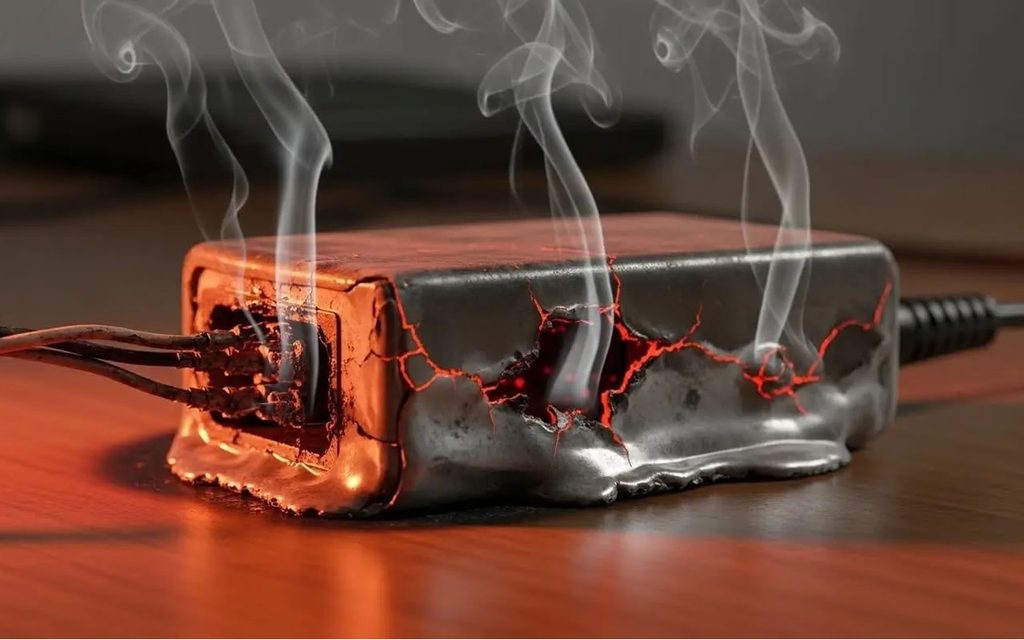
اگر دستگاه در زمان شارژ به شکل غیرعادی گرم می شود، تنها به خود باتری توجه نکنید. آداپتور، مدار شارژ و سیستم خنک کننده نیز باید در صورت تداوم مشکل بررسی شوند. همچنین اگر قصد خرید دستگاه کارکرده یا استوک دارید، بررسی سلامت لپ تاپ قبل از خرید می تواند به شناسایی مشکلات مربوط به باتری، سیستم خنک کننده و عملکرد کلی دستگاه کمک کند.
چه زمانی لپ تاپ به تعمیر یا سرویس تخصصی نیاز دارد؟
اگر با وجود قرار دادن لپ تاپ روی سطح مناسب و بستن برنامه های غیرضروری، مشکل افزایش دما همچنان ادامه دارد، بررسی تخصصی می تواند ضروری باشد.
به خصوص اگر لپ تاپ به صورت ناگهانی خاموش می شود، فن صدای غیرعادی دارد، دمای دستگاه در استفاده های معمولی بیش از حد بالا می رود یا عملکرد آن به شکل محسوسی افت کرده است، بهتر است دستگاه بررسی شود.
گاهی مشکل فقط به گرد و غبار محدود می شود و با سرویس سیستم خنک کننده برطرف می شود. در موارد دیگر ممکن است فن، هیت سینک، خمیر حرارتی یا یکی از قطعات داخلی نیاز به بررسی داشته باشد.
راینو تک و انتخاب لپ تاپ مناسب
اگر قصد خرید لپ تاپ دارید، توجه به سیستم خنک کننده و نوع سخت افزار به اندازه بررسی پردازنده، رم و حافظه ذخیره سازی اهمیت دارد. انتخاب دستگاه باید بر اساس نوع استفاده انجام شود؛ زیرا لپ تاپی که برای کارهای اداری و وب گردی انتخاب می شود، نیازهای متفاوتی با دستگاه مورد استفاده برای طراحی، برنامه نویسی، تدوین و بازی دارد.
راینو تک در زمینه عرضه لپ تاپ های استوک فعالیت می کند و مدل های مختلفی را با مشخصات سخت افزاری متفاوت ارائه می دهد. در انتخاب مدل های مختلف، بررسی مشخصات و ویژگی های برندهایی مانند ایسر در سایت رسمی این شرکت نیز می تواند اطلاعات بیشتری درباره هر دستگاه در اختیار شما قرار دهد. بررسی وضعیت فنی، مشخصات قطعات و شرایط دستگاه پیش از خرید نیز به انتخاب مدلی متناسب با نیاز و نوع استفاده کمک می کند.
آخرین مقالات
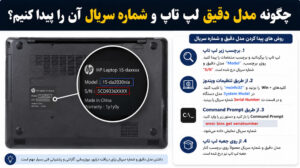
چگونه مدل دقیق لپ تاپ و شماره سریال آن را پیدا کنیم؟
چرا پیدا کردن مدل دقیق لپ تاپ اهمیت دارد؟ پیدا کردن مدل لپ تاپ از طریق تنظیمات ویندوز راهنمای خرید
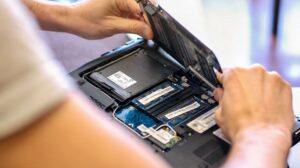
ارتقا رم لپ تاپ ؛ راهنمای کامل انتخاب و نصب رم به زبان ساده
آیا لپتاپ شما واقعاً به رم بیشتر نیاز دارد؟ چقدر رم لازم دارید؟ پیشنهاد برای هر نوع کاربر از کجا

لپ تاپ مناسب دانشجویی چه مشخصاتی باید داشته باشد؟
انتخاب لپ تاپ مناسب دانشجویی به رشته تحصیلی، بودجه و

 موبایل
 لپ تاپ
 هدفون و هندزفری
 ساعت و بندهوشمند
 تجهیزات اداری
 شبکه و ارتباطات
 کتاب و کتابخوان
 لوازم خانگی
 صوتی و تصویری
 گیمینگ