فرصت باقیماندهٔ شما

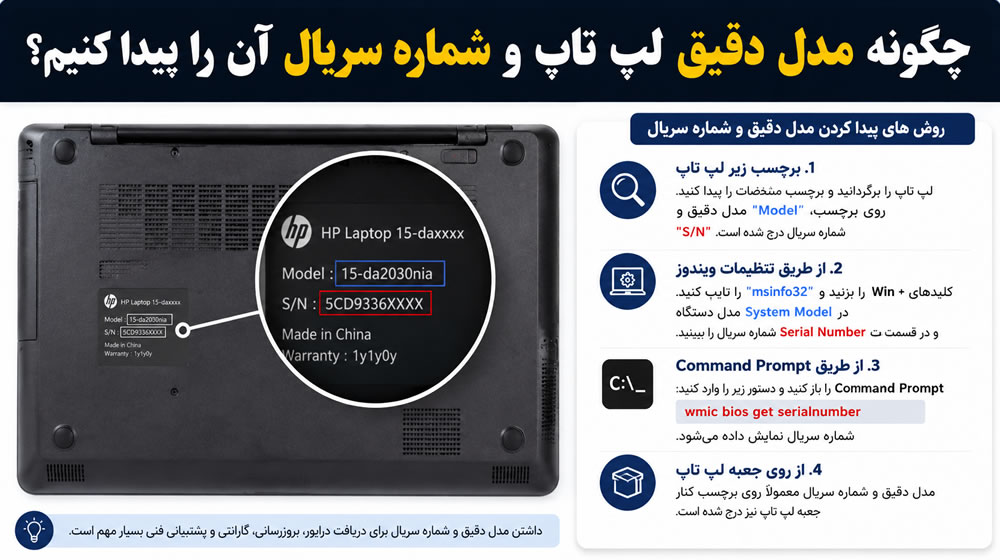
پیدا کردن مدل لپ تاپ یکی از کارهایی است که هنگام نصب درایور، ارتقای سخت افزار، خرید قطعات یا بررسی مشخصات دستگاه به آن نیاز پیدا می کنید. دانستن نام برند به تنهایی کافی نیست؛ زیرا هر شرکت چندین مدل با ظاهر مشابه و مشخصات فنی متفاوت تولید می کند. برای مثال، دو لپ تاپ از یک برند ممکن است از نظر پردازنده، حافظه رم، کارت گرافیک و قابلیت ارتقا تفاوت داشته باشند.
برای شناسایی دقیق دستگاه، باید مدل لپ تاپ و در صورت نیاز شماره سریال آن را پیدا کنید. این اطلاعات را می توان از طریق تنظیمات ویندوز، ابزارهای داخلی سیستم، برچسب روی بدنه یا وب سایت رسمی سازنده به دست آورد. در ادامه، روش های کاربردی پیدا کردن مدل لپ تاپ را بررسی می کنیم تا بتوانید بدون نصب نرم افزار اضافی، اطلاعات مورد نیاز خود را پیدا کنید.
چرا پیدا کردن مدل دقیق لپ تاپ اهمیت دارد؟
شناخت مدل لپ تاپ فقط برای اطلاع از نام دستگاه نیست. این اطلاعات هنگام انجام بسیاری از کارهای فنی و روزمره کاربرد دارد. برای مثال، اگر قصد نصب مجدد ویندوز را داشته باشید، ممکن است برای دانلود درایورهای مناسب به مدل دقیق دستگاه نیاز پیدا کنید. همچنین هنگام خرید شارژر، باتری یا حافظه رم، شناسایی مدل می تواند احتمال انتخاب قطعه ناسازگار را کاهش دهد.
مدل لپ تاپ برای بررسی مشخصات کارخانه ای دستگاه نیز مفید است. با استفاده از این اطلاعات می توانید امکانات اولیه محصول، نوع نمایشگر، پورت ها و محدودیت های احتمالی ارتقای سخت افزار را بررسی کنید. البته اگر لپ تاپ قبلا ارتقا پیدا کرده باشد، مشخصات فعلی آن ممکن است با پیکربندی اولیه تفاوت داشته باشد.
شماره سریال نیز کاربرد متفاوتی دارد. این شناسه معمولا برای استعلام گارانتی، دریافت خدمات پس از فروش و شناسایی یک دستگاه مشخص استفاده می شود. بنابراین، بهتر است هنگام بررسی لپ تاپ، مدل و شماره سریال را به عنوان دو اطلاعات جداگانه در نظر بگیرید.

پیدا کردن مدل لپ تاپ از طریق تنظیمات ویندوز
ساده ترین روش برای شروع، مراجعه به تنظیمات ویندوز است. در ویندوز 10 و ویندوز 11 می توانید با ورود به بخش Settings و انتخاب System، گزینه About را باز کنید. در این صفحه، اطلاعاتی مانند نام دستگاه، پردازنده، مقدار حافظه رم و نسخه سیستم عامل نمایش داده می شود.
با این حال، باید به یک نکته توجه داشته باشید. نامی که در قسمت Device name مشاهده می کنید، لزوما مدل دقیق لپ تاپ نیست. این نام ممکن است هنگام راه اندازی ویندوز تعیین شده باشد یا بعدا توسط کاربر تغییر کرده باشد. بنابراین، اگر قصد دارید مدل تجاری دستگاه را برای دانلود درایور یا خرید قطعه پیدا کنید، بهتر است از ابزار System Information استفاده کنید.
راهنمای خرید لپ تاپ استوک نکاتی که قبل از خرید باید بدانید.
استفاده از System Information برای شناسایی مدل دستگاه
ابزار System Information اطلاعات دقیق تری درباره سخت افزار لپ تاپ در اختیار شما قرار می دهد و برای شناسایی مدل دستگاه یکی از گزینه های مناسب است.
برای باز کردن این ابزار، کلیدهای Win + R را هم زمان فشار دهید. در پنجره ای که باز می شود، عبارت msinfo32 را وارد کنید و کلید Enter را بزنید. پس از باز شدن پنجره System Information، در بخش System Summary به دنبال گزینه های System Manufacturer و System Model بگردید.
در قسمت System Manufacturer، نام شرکت سازنده و در قسمت System Model، مدل ثبت شده دستگاه نمایش داده می شود. این اطلاعات معمولا برای تشخیص مدل لپ تاپ کافی هستند و به نصب برنامه جانبی نیاز ندارند.
اگر در قسمت مدل با عباراتی عمومی مانند System Product Name روبه رو شدید، ممکن است اطلاعات دستگاه به صورت کامل در سیستم ثبت نشده باشد. در این شرایط می توانید از روش های دیگر، مانند بررسی برچسب بدنه یا مراجعه به وب سایت سازنده، استفاده کنید.
پیدا کردن مدل لپ تاپ با CMD
Command Prompt یا CMD یکی دیگر از ابزارهای داخلی ویندوز است که می تواند برای شناسایی مدل لپ تاپ و شماره سریال آن به کار برود. این روش بیشتر برای افرادی مناسب است که ترجیح می دهند به جای مرور منوهای ویندوز، اطلاعات مورد نیاز خود را مستقیما از طریق خط فرمان مشاهده کنند.
برای استفاده از این ابزار، عبارت CMD را در منوی Start جستجو و برنامه Command Prompt را باز کنید. سپس دستور مربوط به نمایش مدل دستگاه را وارد کنید و Enter را بزنید. در سیستم هایی که ابزار WMIC را پشتیبانی می کنند، این دستور اطلاعات مدل را نمایش می دهد.
به همین روش می توان شماره سریال ثبت شده در BIOS را نیز بررسی کرد. البته در نسخه های جدید ویندوز، ابزار WMIC ممکن است در دسترس نباشد. اگر دستور اجرا نشد یا اطلاعات مورد نظر نمایش داده نشد، نیازی به نصب برنامه های ناشناس نیست؛ ابزار PowerShell روش جایگزین مناسبی برای دریافت این اطلاعات است.
پیدا کردن مدل لپ تاپ و شماره سریال با PowerShell
PowerShell یکی دیگر از ابزارهای داخلی ویندوز است که برای دریافت اطلاعات سخت افزاری کاربرد دارد. با استفاده از آن می توانید نام سازنده، مدل لپ تاپ و شماره سریال ثبت شده در سیستم را مشاهده کنید.
برای شروع، عبارت PowerShell را در منوی Start جستجو کنید و برنامه را باز کنید. سپس می توانید از دستورهای مربوط به اطلاعات سیستم و BIOS برای بررسی مشخصات دستگاه استفاده کنید. این روش به خصوص زمانی مفید است که اطلاعات مدل در تنظیمات ویندوز به سادگی قابل مشاهده نیست.
توجه داشته باشید که شماره سریالی که از طریق PowerShell نمایش داده می شود، از اطلاعات ثبت شده در Firmware دستگاه دریافت می شود. اگر مادربرد تعویض شده باشد یا اطلاعات سازنده به درستی ثبت نشده باشد، ممکن است شماره سریال نمایش داده شده ناقص یا عمومی باشد. در چنین شرایطی، بهتر است نتیجه را با برچسب بدنه و اطلاعات وب سایت رسمی سازنده مقایسه کنید.
پیدا کردن مدل لپ تاپ از روی برچسب بدنه
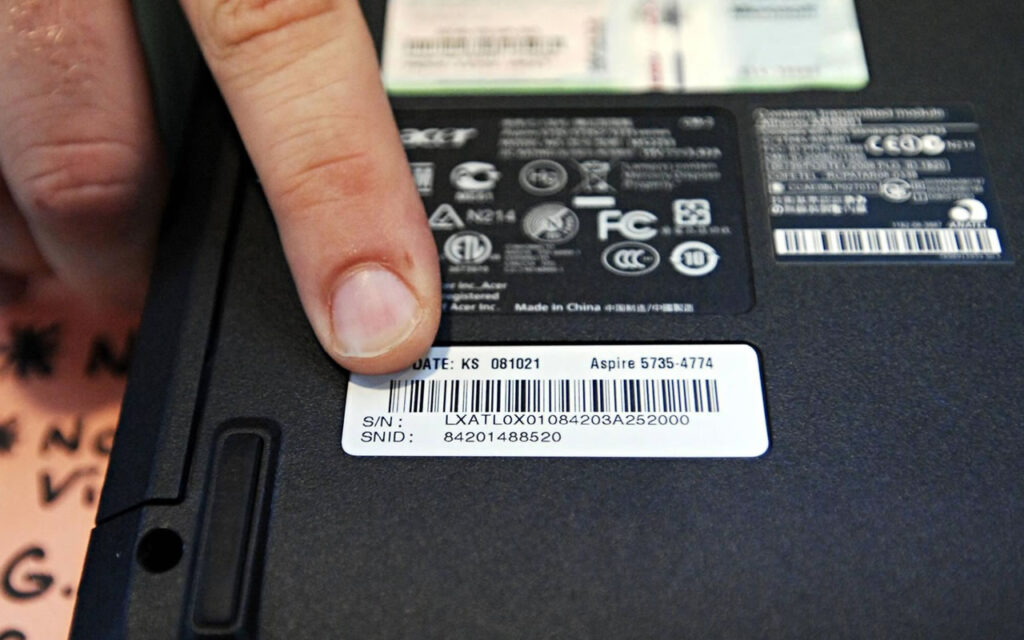
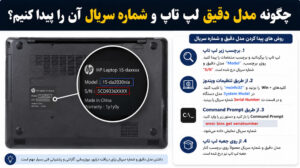
اگر لپ تاپ روشن نمی شود، ویندوز روی آن نصب نیست یا به سیستم عامل دسترسی ندارید، می توانید اطلاعات درج شده روی بدنه را بررسی کنید. در بسیاری از لپ تاپ ها، برچسب مشخصات در قسمت زیرین دستگاه قرار دارد و نام مدل و شماره سریال روی آن نوشته شده است.
معمولا عبارت Model یا Model Name به مدل دستگاه اشاره می کند. عبارت Serial Number یا S/N نشان دهنده شماره سریال است و در برخی برندها شناسه هایی مانند Service Tag یا Product Number نیز برای شناسایی محصول استفاده می شوند.
برای مثال، در بسیاری از لپ تاپ های دل، Service Tag نقش مهمی در شناسایی دستگاه و دریافت خدمات پشتیبانی دارد. در محصولات لنوو نیز ممکن است شناسه ای به نام MTM برای تشخیص نوع و پیکربندی محصول درج شده باشد.
اگر برچسب بدنه ناخوانا شده است، جعبه اصلی دستگاه یا مدارک خرید نیز ممکن است اطلاعات لازم را داشته باشند. البته هنگام خرید لپ تاپ دست دوم، بهتر است فقط به جعبه یا برچسب اکتفا نکنید و اطلاعات را با خود دستگاه تطبیق دهید.
پیدا کردن مدل لپ تاپ از طریق BIOS
در صورتی که ویندوز به درستی اجرا نمی شود، ورود به BIOS یا UEFI می تواند راه دیگری برای پیدا کردن اطلاعات دستگاه باشد. BIOS محیطی است که پیش از بارگذاری سیستم عامل اجرا می شود و در بسیاری از لپ تاپ ها، اطلاعات پایه سخت افزار را نمایش می دهد.
برای ورود به این محیط، دستگاه را روشن کنید و هنگام شروع به کار، کلید ورود به BIOS را فشار دهید. این کلید بسته به برند و مدل متفاوت است و ممکن است F2، F10 یا Delete باشد. پس از ورود، بخش هایی مانند Information یا Main را بررسی کنید. در این قسمت ممکن است نام مدل، شماره سریال و نسخه BIOS نمایش داده شود.
از آنجا که ساختار BIOS در مدل های مختلف یکسان نیست، ممکن است محل نمایش اطلاعات متفاوت باشد. همچنین برای پیدا کردن مدل دستگاه نیازی به تغییر تنظیمات BIOS ندارید؛ بهتر است فقط اطلاعات مورد نیاز را مشاهده کنید و بدون آگاهی، گزینه های دیگر را تغییر ندهید.
چگونه مدل دقیق لپ تاپ های لنوو، ایسوس، اچ پی و دل را پیدا کنیم؟
هر سازنده روش هایی برای شناسایی محصولات خود در نظر گرفته است. اگر اطلاعات ویندوز کافی نبود، مراجعه به وب سایت رسمی شرکت سازنده می تواند به شما کمک کند.
در لپ تاپ های Lenovo، علاوه بر نام مدل، شناسه MTM نیز ممکن است برای تشخیص نسخه دقیق دستگاه کاربرد داشته باشد. در محصولات ASUS، می توانید مدل درج شده روی برچسب بدنه را در بخش پشتیبانی رسمی جستجو کنید تا به درایورها و مشخصات مرتبط دسترسی پیدا کنید.
در لپ تاپ های HP، نام محصول و شماره محصول برای شناسایی دقیق دستگاه اهمیت دارند. برخی مدل ها نیز ابزار HP System Information را در اختیار کاربران قرار می دهند. در محصولات Dell، شناسه Service Tag به شما کمک می کند اطلاعات اختصاصی دستگاه را در صفحه پشتیبانی شرکت پیدا کنید.
در همه این برندها، بهتر است پیش از دانلود درایور یا سفارش قطعه، مدل دستگاه را با اطلاعات رسمی سازنده تطبیق دهید. این کار به ویژه برای لپ تاپ هایی که چند نسخه سخت افزاری متفاوت دارند، اهمیت بیشتری دارد.
تفاوت مدل لپ تاپ با شماره سریال چیست؟
پیدا کردن مدل لپ تاپ و شماره سریال دو شناسه متفاوت هستند. مدل، نوع محصول یا نسخه مشخصی از یک خانواده را نشان می دهد؛ اما شماره سریال معمولا برای شناسایی یک دستگاه مشخص به کار می رود.
برای مثال، ممکن است چند لپ تاپ از یک مدل باشند، اما یکی از آن ها 8 گیگابایت رم و دیگری 16 گیگابایت رم داشته باشد. حتی ممکن است پردازنده یا ظرفیت حافظه داخلی آن ها متفاوت باشد. بنابراین، اگر هدف شما بررسی امکان ارتقای لپ تاپ است، پیدا کردن مدل لپ تاپ به تنهایی همیشه کافی نیست و باید پیکربندی سخت افزاری فعلی را نیز بررسی کنید.
از طرف دیگر، شماره سریال بیشتر برای پیگیری وضعیت گارانتی، دریافت خدمات پس از فروش و بررسی اطلاعات محصول در سامانه سازنده کاربرد دارد. هنگام انتشار عکس از لپ تاپ در فضای عمومی نیز بهتر است شماره سریال را بپوشانید تا اطلاعات شناسایی اختصاصی دستگاه بدون ضرورت منتشر نشود.
اگر مدل لپ تاپ نمایش داده نشد، چه کار کنیم؟
گاهی ممکن است در System Information، CMD یا PowerShell اطلاعات مدل به درستی نمایش داده نشود. این اتفاق می تواند به دلیل ثبت نشدن اطلاعات در BIOS، تعویض مادربرد یا ناقص بودن اطلاعات Firmware رخ دهد.
در چنین شرایطی، ابتدا برچسب بدنه و مدارک دستگاه را بررسی کنید. سپس اگر مدل یا شماره سریال قابل مشاهده است، آن را در وب سایت رسمی سازنده جستجو کنید. اگر اطلاعات به دست آمده با مشخصات سخت افزاری لپ تاپ مطابقت نداشت، بهتر است پیش از خرید قطعه یا انجام ارتقا، مشخصات دستگاه را دقیق تر بررسی کنید.
به خاطر داشته باشید که مدل درج شده روی بدنه، اطلاعات ثبت شده در ویندوز و مشخصات سخت افزاری فعلی ممکن است در برخی شرایط با یکدیگر تفاوت داشته باشند. این موضوع به ویژه در لپ تاپ های دست دوم یا دستگاه هایی که قبلا تعمیر شده اند اهمیت دارد.
خرید اقساطی لپ تاپ از راینو تک با شرایط پرداخت متنوع.
ارتباط شناخت مدل لپ تاپ با خرید مطمئن
پیدا کردن مدل لپ تاپ هنگام خرید دستگاه جدید یا استوک نیز اهمیت زیادی دارد. ممکن است دو لپ تاپ از یک سری و با ظاهر مشابه عرضه شده باشند، اما از نظر پردازنده، حافظه رم، فضای ذخیره سازی و امکانات نمایشگر تفاوت داشته باشند. به همین دلیل، بهتر است هنگام مقایسه محصولات، علاوه بر نام مدل، مشخصات فنی واقعی دستگاه را هم بررسی کنید.
در راینو تک، آشنایی با مدل و مشخصات لپ تاپ های استوک می تواند به انتخاب آگاهانه تر کمک کند. بررسی وضعیت فنی، مشخصات قطعات و شرایط دستگاه پیش از خرید، به شما امکان می دهد گزینه ای متناسب با نیاز خود انتخاب کنید. اگر قصد خرید لپ تاپ استوک دارید، بهتر است پیش از تصمیم گیری، مدل دقیق و پیکربندی سخت افزاری محصول را بررسی کنید تا انتخاب شما بر اساس اطلاعات واقعی دستگاه باشد.


آخرین مقالات
چگونه مدل دقیق لپ تاپ و شماره سریال آن را پیدا کنیم؟
چرا پیدا کردن مدل دقیق لپ تاپ اهمیت دارد؟ پیدا کردن مدل لپ تاپ از طریق تنظیمات ویندوز راهنمای خرید
ارتقا رم لپ تاپ ؛ راهنمای کامل انتخاب و نصب رم به زبان ساده
آیا لپتاپ شما واقعاً به رم بیشتر نیاز دارد؟ چقدر رم لازم دارید؟ پیشنهاد برای هر نوع کاربر از کجا

لپ تاپ مناسب دانشجویی چه مشخصاتی باید داشته باشد؟
انتخاب لپ تاپ مناسب دانشجویی به رشته تحصیلی، بودجه و

 موبایل
 لپ تاپ
 هدفون و هندزفری
 ساعت و بندهوشمند
 تجهیزات اداری
 شبکه و ارتباطات
 کتاب و کتابخوان
 لوازم خانگی
 صوتی و تصویری
 گیمینگ