فرصت باقیماندهٔ شما

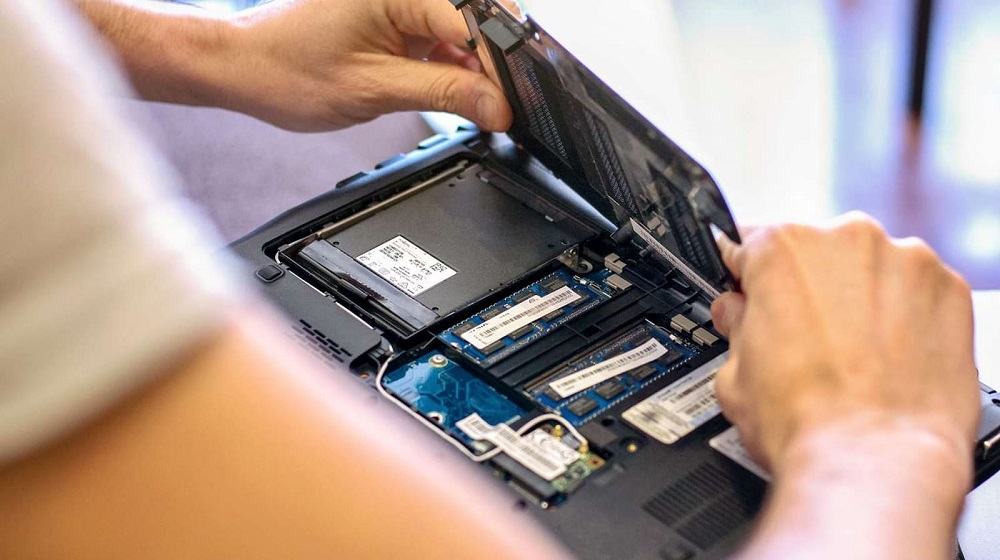
اگر لپ تاپ تان با باز شدن چند تب مرورگر یا اجرای همزمان چند برنامه کند میشود، ارتقا رم لپ تاپ معمولاً یکی از کمهزینهترین راههای سریعتر کردن آن است. اما همیشه جواب نمیدهد. وقتی مشکل از هارد قدیمی، گرمای بیش از حد یا بدافزار است، رم بیشتر کمکی نمیکند. بعضی لپ تاپ ها هم رم لحیم شده دارند و اصلاً قابل ارتقا نیستند.
این راهنما به ترتیب جلو میرود. اول بررسی میکنیم که دستگاهتان واقعاً رم بیشتر لازم دارد یا نه. بعد سراغ مقدار رم مناسب و روش تشخیص قابل ارتقا بودن لپتاپ میرویم. در آخر هم میبینید چگونه ارتقا رم لپ تاپ را قدمبهقدم انجام دهید.
آیا لپتاپ شما واقعاً به رم بیشتر نیاز دارد؟
قبل از خرید رم یک تست ساده انجام دهید. با کلیدهای Ctrl + Shift + Esc برنامه Task Manager را باز کنید و به تب Performance و بخش Memory بروید. بعد برنامههایی را که هر روز با آنها کار میکنید باز کنید و عدد مصرف رم را نگاه کنید.
اگر این نشانهها را میبینید، رم کم دارید:
• مصرف رم در کار روزمره بیشتر وقتها بالای ۸۰ تا ۹۰ درصد است.
• موقع جابهجا شدن بین برنامهها سیستم مکث میکند و تبهای مرورگر دوباره بارگذاری میشوند.
• در نرمافزارهای سنگین مثل فتوشاپ و AutoCAD یا در بازیها، سرعت ناگهان افت میکند و تصویر قطعووصل میشود.
اگر مصرف رم پایین است و سیستم باز هم کند کار میکند، احتمالاً مشکل جای دیگری است. مثلاً در لپتاپی که هنوز هارد مکانیکی (HDD) دارد، تعویض آن با SSD معمولاً اثر بیشتری از ارتقا رم لپ تاپ دارد. جزئیاتش را در راهنمای ارتقای هارد لپ تاپ به SSD نوشتهایم. گرمای بیش از حد، فن خاکگرفته و ویروس هم از دلایل رایج کندی هستند.
چقدر رم لازم دارید؟ پیشنهاد برای هر نوع کاربر
مقدار ارتقا رم لپ تاپ مناسب به کاری بستگی دارد که با لپ تاپ انجام می دهید. عددهای زیر برای ویندوز ۱۰ و ۱۱ یک راهنمای کلی هستند.
دانشآموزان، دانشجویان و کاربران اداری
برای کلاس آنلاین، Word و Excel، وبگردی و تماشای فیلم، ۸ گیگابایت حداقل قابل قبول است. اگر معمولاً تبهای زیادی را باز نگه میدارید یا همزمان با چند برنامه کار میکنید، ۱۶ گیگابایت سیستم را روانتر میکند و تا چند سال آینده هم کافی است.
گیمرها
بیشتر بازیهای امروزی با ۱۶ گیگابایت بدون مشکل اجرا میشوند. اگر کنار بازی استریم میکنید یا دیسکورد و مرورگر را باز نگه میدارید، ۳۲ گیگابایت جای بیشتری برایتان باقی میگذارد. در لپتاپهایی که گرافیک مجتمع دارند، دوکاناله بودن رم هم مهم است. پایینتر توضیحش دادهایم.
مهندسان، طراحان و برنامهنویسان
برای SolidWorks، Revit، 3ds Max و Premiere یا اجرای ماشین مجازی و Docker، بهتر است از ۳۲ گیگابایت شروع کنید. اگر پروژههایتان خیلی سنگین است یا رندرهای بزرگ میگیرید و لپتاپ هم پشتیبانی میکند، ۶۴ گیگابایت انتخاب منطقی است.
از کجا بفهمیم ارتقا رم لپ تاپ امکان پذیر است؟
قبل از هر خریدی، اول این را مشخص کنید. رم لپتاپ به یکی از این سه شکل روی دستگاه قرار دارد:
1. رم اسلاتی (SO-DIMM): ماژول رم داخل اسلات نصب شده و میشود آن را درآورد یا عوض کرد. ارتقا در این حالت از همه راحتتر است.
2. رم لحیمشده (Onboard یا LPDDR): چیپهای حافظه مستقیم روی مادربرد لحیم شدهاند و عملاً نمیشود ارتقایشان داد.
3. حالت ترکیبی: بخشی از رم روی برد لحیم شده و یک اسلات خالی هم برای اضافه کردن رم وجود دارد.
برای فهمیدن وضعیت لپتاپ خودتان این راهها را امتحان کنید:
• Task Manager: در همان بخش Memory، عبارت Slots used نشان میدهد لپتاپ چند اسلات دارد و چندتایش پر است. مثلاً «1 of 2» یعنی یک اسلات خالی دارید. Form factor هم نوع رم را نشان میدهد.
• نرمافزار CPU-Z: در تبهای Memory و SPD نوع رم (DDR4 یا DDR5)، فرکانس و مشخصات هر اسلات را میبینید.
• سایت سازنده یا دفترچه راهنما: مدل دقیق لپتاپ را جستجو کنید تا حداکثر رم قابل پشتیبانی و تعداد اسلاتها را پیدا کنید. رمی بیشتر از این مقدار را دستگاه شناسایی نمیکند و پولش هدر میرود.
رم الترابوکهای خیلی باریک، بیشتر مدلهای سرفیس و مکبوکهای دارای تراشه Apple Silicon (سری M) معمولاً روی برد است و ارتقا نمیشود. لپ تاپ های ضخیم تر، مدل های گیمینگ و بسیاری از لپ تاپ های تجاری اغلب اسلات رم دارند. این فقط یک قاعده کلی است؛ مشخصات مدل دقیق را حتماً چک کنید.
چگونه رم لپ تاپ را ارتقا دهیم؟ (مراحل قدم به قدم)
وقتی مطمئن شدید لپ تاپ اسلات رم دارد و رم سازگار را هم خریدهاید، نصب کار پیچیدهای نیست.
ابزار لازم: پیچگوشتی فیلیپس کوچک (برای بعضی مدلها پیچگوشتی Torx)، یک کارت پلاستیکی یا قاببازکن برای جدا کردن پنل، و اگر دارید، دستبند ضد الکتریسیته ساکن.
1. خاموش کردن کامل: لپتاپ را کامل خاموش کنید؛ حالت Sleep یا Hibernate کافی نیست. بعد شارژر و همه کابلها را جدا کنید.
2. تخلیه الکتریسیته ساکن: قبل از دست زدن به قطعات، یک سطح فلزی رنگنشده را لمس کنید یا دستبند ضد الکتریسیته ساکن را ببندید.
3. باز کردن پنل زیرین: پیچها را باز کنید و جای هر کدام را یادتان بماند، چون بعضیشان طول متفاوتی دارند. ممکن است چند پیچ زیر پایههای لاستیکی پنهان باشد. بعد پنل را با کارت پلاستیکی و آرام از لبهها جدا کنید.
4. جدا کردن باتری: اگر باتری داخلی است و به کانکتورش دسترسی دارید، قبل از ادامه کار آن را جدا کنید.
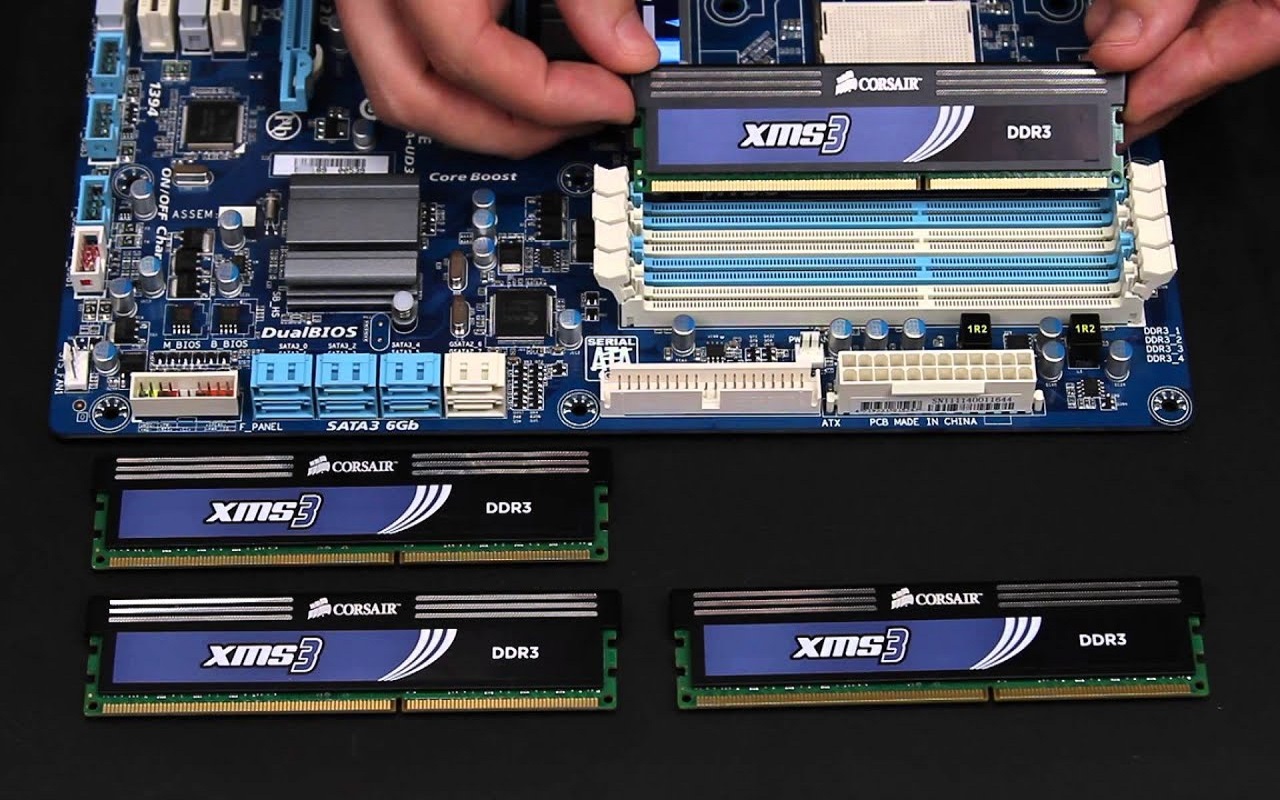
5. خارج کردن رم قدیمی (در صورت نیاز): گیرههای فلزی دو طرف اسلات را همزمان و آرام به بیرون فشار دهید. رم کمی بالا میآید؛ حالا آن را با همان زاویه بیرون بکشید.
6. نصب رم جدید: ماژول را از لبهها بگیرید و به کانتکتهای طلایی دست نزنید. شیار روی رم را با برآمدگی داخل اسلات همراستا کنید. رم را با زاویه حدود ۳۰ تا ۴۵ درجه تا انتها داخل اسلات فشار دهید و بعد پایین بخوابانید تا گیرهها با صدای «کلیک» قفل شوند.
7. بستن و روشن کردن: کانکتور باتری را وصل کنید، پنل را ببندید، پیچها را سر جایشان برگردانید و دستگاه را روشن کنید. اولین روشن شدن بعد از نصب رم جدید ممکن است چند ثانیه بیشتر طول بکشد.
8. بررسی نتیجه: مقدار رم نصبشده را در Settings > System > About ببینید و در Task Manager هم مطمئن شوید همه اسلاتها شناسایی شدهاند.
نکات انتخاب رم جدید: نوع، فرکانس و دوکاناله
رایجترین اشتباه در ارتقا رم لپ تاپ، خرید رم نامناسب است. قبل از خرید این نکات را چک کنید:
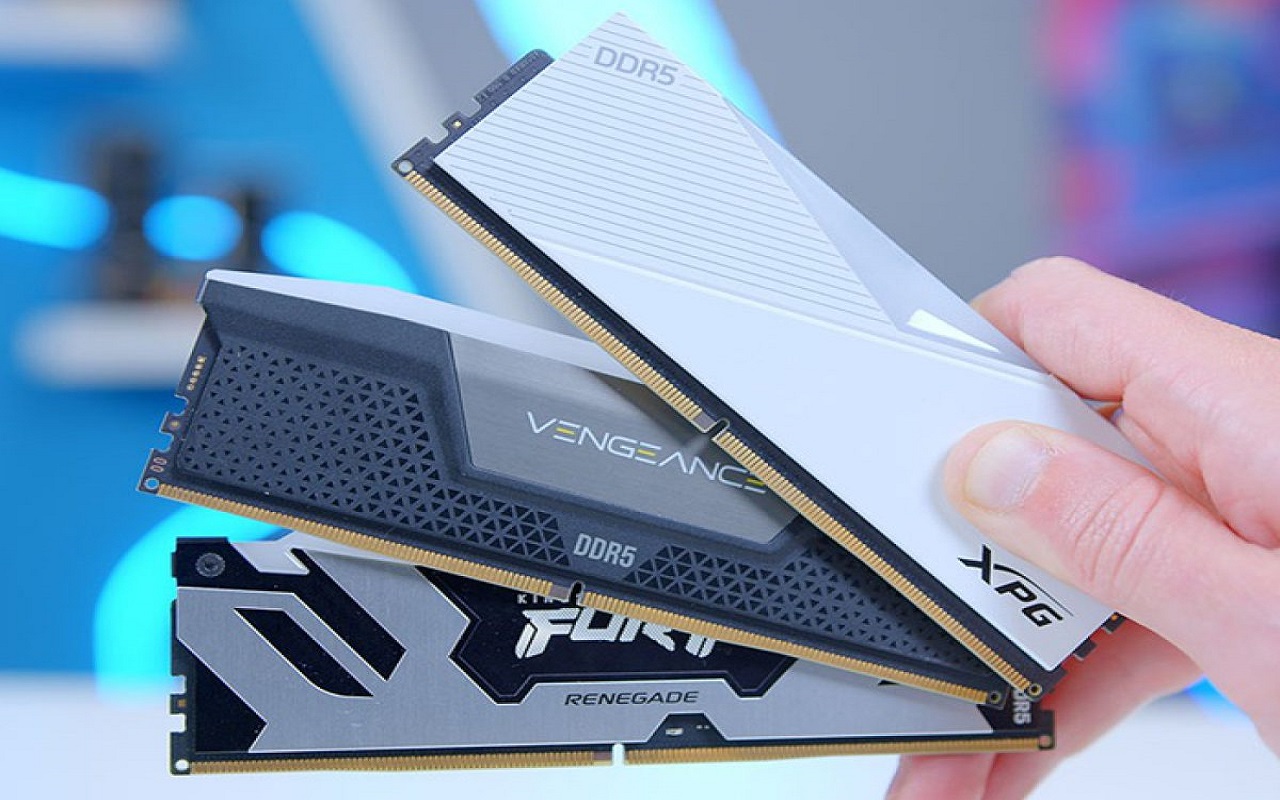
• نوع رم باید دقیقاً یکی باشد. DDR3، DDR4 و DDR5 با هم سازگار نیستند و حتی شیارشان جای متفاوتی دارد. برای لپتاپ هم حتماً رم SO-DIMM بخرید، نه رمهای بلند کامپیوتر رومیزی.
• فرکانس را نادیده نگیرید. اگر دو رم با فرکانس متفاوت نصب کنید، هر دو با فرکانس پایینتر کار میکنند. رمی هم که سریعتر از حد پشتیبانی لپتاپ باشد، مزیتی ندارد.
• رم دوکاناله (Dual Channel) را جدی بگیرید. دو ماژول همظرفیت، مثلاً دو رم ۸ گیگابایتی، معمولاً از یک ماژول ۱۶ گیگابایتی عملکرد بهتری دارند. این تفاوت در لپتاپهای دارای گرافیک مجتمع و در بازی بیشتر به چشم میآید.
• رم جدید را با رم فعلی هماهنگ کنید. ظرفیت، فرکانس و حتی برند یکسان، احتمال ناسازگاری را کم میکند. اگر قرار است هر دو اسلات را پر کنید، یک جفت رم یکسان امنترین گزینه است.
مشکلات رایج بعد از ارتقا رم لپ تاپ و راه حل آن ها
• لپتاپ روشن میشود ولی تصویر نمیدهد یا بوق میزند: معمولاً رم کامل جا نیفتاده است. دوباره نصبش کنید. اگر مشکل ماند، با یک ماژول تنها تست کنید تا معلوم شود ایراد از کدام رم یا کدام اسلات است.
• مقدار رم کمتر از انتظار نشان داده میشود: ویندوز ۳۲ بیتی فقط کمی کمتر از ۴ گیگابایت رم را استفاده میکند؛ برای استفاده از رم بیشتر باید ویندوز ۶۴ بیتی نصب کنید. گرافیک مجتمع هم بخشی از رم را برای خودش رزرو میکند، پس کمی اختلاف بین رم نصبشده و رم قابل استفاده طبیعی است.
• صفحه آبی یا هنگ ناگهانی: ممکن است رم ناسازگار یا معیوب باشد. ابزار Windows Memory Diagnostic را اجرا کنید؛ کافی است در منوی استارت mdsched را جستجو کنید.
خرید لپتاپ استوک با امکان ارتقای رم
اگر قصد خرید لپ تاپ استوک دارید، قابلیت ارتقا را هم جزو معیارهایتان بگذارید. لپتاپی با اسلات رم خالی را میتوانید امروز با بودجه کمتر بخرید و هر وقت کارتان سنگینتر شد، رمش را بیشتر کنید. قبل از خرید از فروشنده بپرسید دستگاه چند اسلات رم دارد، رم فعلیاش چقدر و از چه نوعی است و حداکثر چه مقدار رم پشتیبانی میکند.
در راینوتک همه دستگاهها پیش از عرضه از نظر سلامت فنی بررسی میشوند و کارشناسان کمک میکنند مدلی را انتخاب کنید که با نوع کار و بودجهتان جور باشد. [خدمات ارتقا رم راینوتک، هزینه و زمان انجام]. برای دیدن مدلهایی مثل لپ تاپ لنوو استوک یا لپ تاپ دل استوک به سایت سر بزنید یا برای مشاوره حضوری به شعبههای راینوتک مراجعه کنید.
سوالات متداول
آیا ارتقا رم سرعت لپتاپ را بالا میبرد؟
اگر رم فعلی در کارهای روزمره پر میشود، بله؛ جابهجایی بین برنامهها روانتر میشود و نرمافزارهای سنگین بهتر اجرا میشوند. اگر مصرف رم پایین است، تفاوت محسوسی ایجاد نمی شود.
از کجا بفهمم رم لپتاپم قابل ارتقاست؟
در Task Manager بخش Memory، عبارت Slots used تعداد اسلاتها و اسلاتهای پر را نشان میدهد. با نرمافزار CPU-Z یا سایت سازنده هم میتوانید نوع رم، تعداد اسلات و حداکثر رم پشتیبانیشده را پیدا کنید.
میشود رم ۸ و ۱۶ گیگابایت را با هم استفاده کرد؟
معمولاً بله، به شرطی که نوع رم یکی باشد. بهترین عملکرد دوکاناله را دو ماژول همظرفیت و همفرکانس میدهند.
ارتقا رم بهتر است یا نصب SSD؟
اگر لپتاپ هنوز هارد مکانیکی دارد، SSD معمولاً اولویت دارد. اگر SSD دارید و رم دائم پر است، ارتقای رم انتخاب درستتری است.
چرا بعد از ارتقا، رم کمتری نشان داده میشود؟
ویندوز ۳۲ بیتی کمی کمتر از ۴ گیگابایت رم را استفاده میکند و برای رم بیشتر به ویندوز ۶۴ بیتی نیاز دارید. گرافیک مجتمع هم بخشی از رم را رزرو میکند.
آیا ارتقا رم گارانتی لپتاپ را باطل میکند؟
به شرایط گارانتی فروشنده بستگی دارد.
جمعبندی
ارتقا رم لپ تاپ وقتی بیشترین اثر را دارد که سه شرط برقرار باشد: رم فعلی واقعاً کم باشد، دستگاه اسلات قابل ارتقا داشته باشد و رم جدید از نظر نوع، فرکانس و حداکثر ظرفیت با لپتاپ سازگار باشد. با یک پیچگوشتی و کمی دقت، نصب را خودتان هم میتوانید انجام دهید. اگر در انتخاب رم یا خرید لپتاپ استوکِ قابل ارتقا تردید دارید، با کارشناسان راینوتک تماس بگیرید: [شماره تماس] یا به شعبه مرکزی میرداماد بیایید.


آخرین مقالات
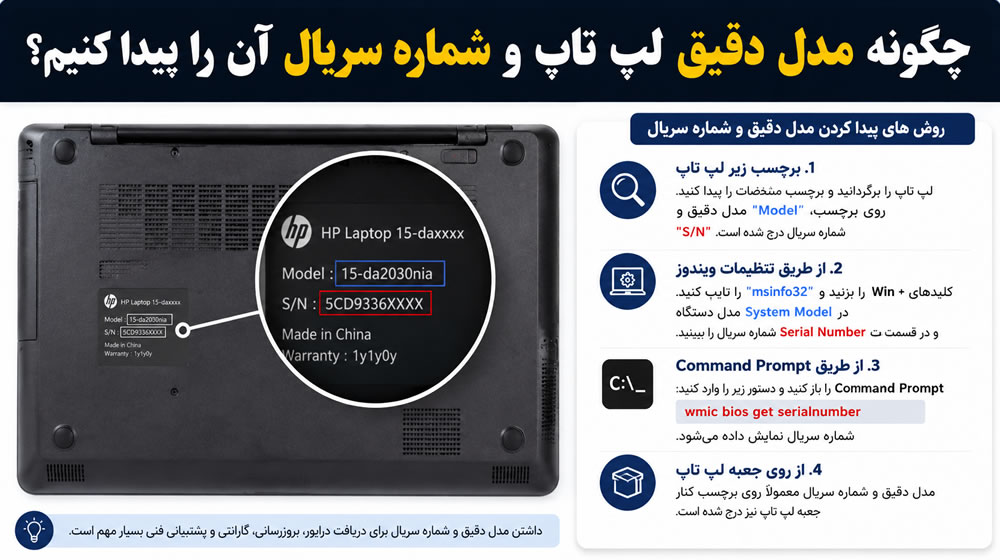
چگونه مدل دقیق لپ تاپ و شماره سریال آن را پیدا کنیم؟
چرا پیدا کردن مدل دقیق لپ تاپ اهمیت دارد؟ پیدا کردن مدل لپ تاپ از طریق تنظیمات ویندوز راهنمای خرید
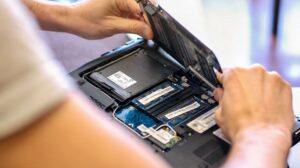
ارتقا رم لپ تاپ ؛ راهنمای کامل انتخاب و نصب رم به زبان ساده
آیا لپتاپ شما واقعاً به رم بیشتر نیاز دارد؟ چقدر رم لازم دارید؟ پیشنهاد برای هر نوع کاربر از کجا

لپ تاپ مناسب دانشجویی چه مشخصاتی باید داشته باشد؟
انتخاب لپ تاپ مناسب دانشجویی به رشته تحصیلی، بودجه و

 موبایل
 لپ تاپ
 هدفون و هندزفری
 ساعت و بندهوشمند
 تجهیزات اداری
 شبکه و ارتباطات
 کتاب و کتابخوان
 لوازم خانگی
 صوتی و تصویری
 گیمینگ