فرصت باقیماندهٔ شما

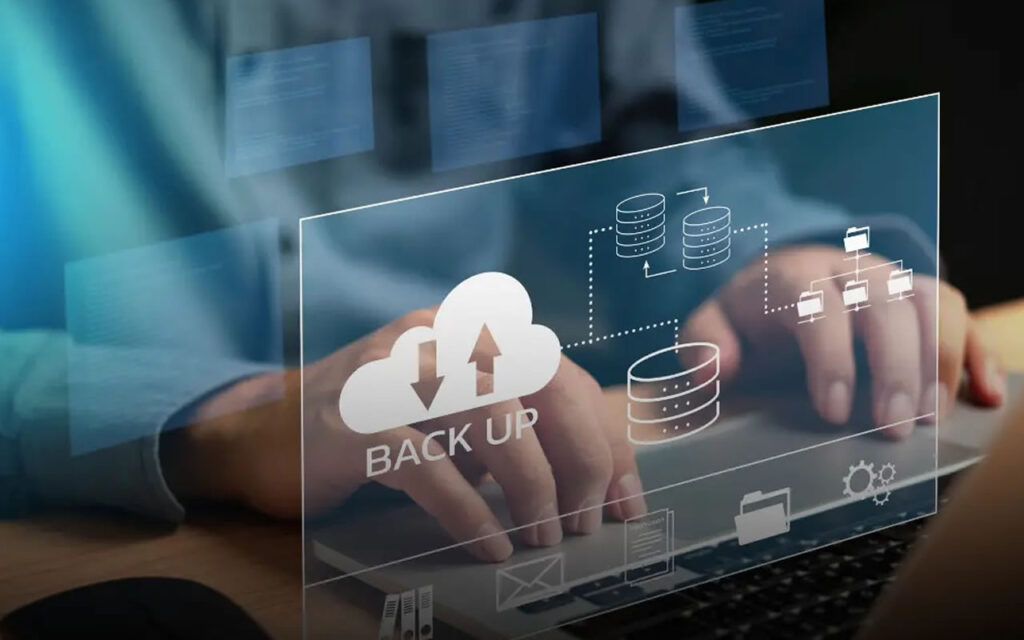
برای بکاپ گرفتن از لپ تاپ به برنامه جانبی نیاز ندارید. ویندوز ۱۰ و ۱۱ سه ابزار داخلی دارند. File History از فایلهای شخصی نسخه پشتیبان میگیرد. Windows Backup فایلها و تنظیمات را به حساب مایکروسافت منتقل میکند. System Image هم یک نسخه کامل از کل سیستم میسازد. کپی دستی روی هارد اکسترنال هنوز سادهترین راه است. اگر تازهکار هستید یا فقط میخواهید فایلهایتان قبل از نصب مجدد ویندوز امن بمانند، کپی دستی یا File History کافی است. در ادامه، هر روش را مرحلهبهمرحله و با محدودیتهایش توضیح میدهیم.
بکاپ فایلها یا بکاپ کامل سیستم؛ کدام را لازم دارید؟
این دو نوع نسخه پشتیبان کار متفاوتی می کنند:
بکاپ فایل ها: فقط اسناد، عکسها، ویدئوها و پوشههای شخصی را نگه میدارد. بعد از نصب دوباره ویندوز، برنامهها را باید از نو نصب کنید، ولی اطلاعاتتان سر جایش است.
بکاپ کامل سیستم (System Image): از درایو ویندوز یک تصویر کامل می سازد که خود ویندوز، برنامه های نصب شده، تنظیمات و فایل ها را شامل می شود. با بازیابی آن، لپتاپ دقیقاً به وضعیت لحظه بکاپ برمیگردد. اگر ویندوز را از نو نصب میکنید تا سیستم تمیز و سریع شود، بکاپ فایلها معمولاً کافی است؛ برگرداندن ایمیج کامل همان مشکلات قبلی را هم برمیگرداند. System Image به درد وقتی میخورد که بخواهید بعد از خرابی هارد یا ویندوز، سریع به وضعیت قبلی برگردید.
قبل از شروع؛ از چه چیزهایی باید بکاپ بگیرید؟
پیش از انتخاب روش، فهرست چیزهایی را که نباید از دست بروند آماده کنید:
- پوشههای Desktop، Documents، Pictures، Videos، Music و Downloads
- فایلهایی که روی درایوهای دیگر مثل D ذخیره کردهاید (ابزارهای ویندوز بهطور پیشفرض معمولاً فقط پوشه کاربری را پشتیبان میگیرند)
- رمزهای ذخیرهشده در مرورگر، با همگامسازی حساب مرورگر یا خروجی گرفتن از رمزها
- فهرست برنامههای نصبشده و کلیدهای لایسنس آنها
- کلید بازیابی BitLocker، اگر رمزگذاری درایو روی لپتاپتان فعال است
راهنمای خرید لپ تاپ اقساطی از انتخاب مدل تا پرداخت
روش ۱: کپی دستی روی هارد اکسترنال یا فلش مموری
برای دانشجویان و کاربران مبتدی، این ساده ترین راه ذخیره اطلاعات لپتاپ است:
- هارد اکسترنال یا فلش را به لپتاپ وصل کنید.
- در درایو مقصد پوشهای با تاریخ امروز بسازید؛ مثلاً Backup-1405-08-09.
- File Explorer را باز کنید و وارد پوشه کاربری خود (C:\Users\نامکاربری) شوید.
- پوشههای مهم را انتخاب کنید و با Ctrl+C و Ctrl+V در پوشه جدید کپی کنید.
- وقتی کپی تمام شد، چند فایل را از روی درایو مقصد باز کنید تا مطمئن شوید سالم منتقل شدهاند.
فرمت درایو را چک کنید: روی درایوی که با FAT32 فرمت شده، فایلهای بزرگتر از ۴ گیگابایت (مثل ویدئوهای طولانی یا فایلهای ISO) کپی نمیشوند. راهحل، فرمت کردن درایو با NTFS یا exFAT است. فرمت کردن همه اطلاعات درایو را پاک میکند؛ قبلش محتوای آن را جای دیگری ببرید. عیب این روش: خودکار نیست و فقط وضعیت فایلها در همان لحظه را نگه میدارد.
روش ۲: File History در ویندوز ۱۰ و ۱۱
File History در فواصل زمانی مشخص از فایلهای شخصی تان روی یک درایو خارجی نسخه پشتیبان میگیرد و نسخههای قبلی فایلها را هم نگه میدارد. اگر فایلی را اشتباهی تغییر دادید یا پاک کردید، نسخه دیروز یا هفته قبلش را برمیگردانید.
محدودیتهای File History
فعالسازی File History
هارد اکسترنال را وصل کنید. در ویندوز ۱۱، Control Panel را در منوی Start جستجو کنید و به مسیر System and Security > File History بروید. در ویندوز ۱۰ مسیر Settings > Update & Security > Backup و گزینه Add a drive هم کار میکند. درایو مقصد را انتخاب کنید و Turn on را بزنید. در Advanced settings مشخص کنید هر چند وقت یک بار بکاپ گرفته شود و نسخههای قدیمی تا کی نگه داشته شوند.
فقط فایلهای شخصی را نگه میدارد؛ ویندوز و برنامهها در آن نیستند. پوشههای بیرون از پوشه کاربری، مثل فایلهای درایو D، را باید دستی اضافه کنید. در ویندوز ۱۰ این کار از بخش More options انجام میشود؛ در ویندوز ۱۱ باید آن پوشه را به یکی از Libraryها اضافه کنید. بکاپ فقط وقتی گرفته میشود که درایو مقصد وصل باشد.
روش ۳: برنامه Windows Backup و OneDrive در ویندوز ۱۱
Windows Backup ابزار جدیدتر مایکروسافت است و بیشتر برای انتقال اطلاعات به لپتاپ جدید طراحی شده. برای باز کردنش، Windows Backup را در منوی Start جستجو کنید.
این برنامه موارد زیر را به حساب مایکروسافت شما منتقل میکند:
پوشههایی مثل Desktop، Documents و Pictures که در OneDrive ذخیره میشوند
فهرست برنامههای نصبشده
تنظیمات و ترجیحات ویندوز
محدودیتها:
طبق اعلام مایکروسافت، ۵ گیگابایت فضای رایگان دارید و برای حجم بیشتر اشتراک لازم است.
خود برنامهها منتقل یا نصب نمیشوند؛ فقط فهرستشان برمیگردد.
ایمیج کامل از سیستم نمیسازد.
بازیابی فقط روی ویندوز ۱۱ نسخه 22H2 و بالاتر ممکن است.
کل فرایند به اینترنت پایدار وابسته است.
روش ۴: ساخت System Image با Backup and Restore (Windows 7)
این ابزار، با وجود اسم قدیمی اش، هنوز در ویندوز ۱۰ و ۱۱ هست و نسخه پشتیبان کامل از سیستم میسازد:
یک هارد اکسترنال با فضای کافی وصل کنید.
Control Panel را باز کنید و به System and Security > Backup and Restore (Windows 7) بروید.
از پنل سمت چپ Create a system image را انتخاب کنید.
هارد اکسترنال را بهعنوان مقصد انتخاب کنید، درایوهای پیشنهادی را بررسی کنید و Start backup را بزنید.
ساخت ایمیج، بسته به حجم اطلاعات، ممکن است طول بکشد. در این مدت لپتاپ را به شارژر وصل نگه دارید.
بهترین لپ تاپ های استوک دل برای کار و تحصیل.
هارد اکسترنال، فلش یا فضای ابری؟ مزایا و محدودیتها
گزینه مزایا محدودیتها
- هارد اکسترنال (HDD یا SSD) ظرفیت بالا، مناسب File History و System Image، بدون نیاز به اینترنت حساس به ضربه (بهویژه HDD)، خطر گم شدن یا خرابی
- فلش مموری کوچک و ارزان، مناسب انتقال سریع چند فایل ظرفیت محدود، برای نگهداری طولانیمدت تنها نسخه بکاپ مناسب نیست
- فضای ابری دسترسی از هر دستگاه، در امان از سرقت یا خرابی لپتاپ فضای رایگان محدود، وابسته به اینترنت و سرعت آن
- معمولاً بهترین نتیجه را ترکیب چند روش بکاپ گرفتن از لپ تاپ میدهد؛ مثلاً File History روی هارد اکسترنال، بهعلاوه نگهداشتن فایلهایی که جایگزین ندارند در فضای ابری.
چقدر فضا برای بکاپ لازم است؟
برای تخمین، روی پوشههایی که میخواهید بکاپ بگیرید راست کلیک کنید و Properties را بزنید تا حجمشان را ببینید.
کپی دستی: کمی بیشتر از همان حجم کافی است.
File History: حدود دو برابر حجم فایلها در نظر بگیرید، چون نسخههای قبلی هم ذخیره میشوند. این یک قاعده تجربی است، نه عدد رسمی.
System Image: فضای خالی درایو مقصد باید دستکم به اندازه فضای اشغالشده درایو C باشد.
چک لیست بکاپ قبل از نصب مجدد ویندوز
از همه پوشههای کاربری و فایلهای درایوهای دیگر بکاپ بگیرید.
چند فایل را از روی نسخه پشتیبان باز کنید تا از سالم بودنشان مطمئن شوید.
رمزهای مرورگر را همگامسازی یا ذخیره کنید.
فهرست برنامهها و کلیدهای لایسنس را یادداشت کنید.
اگر BitLocker فعال است، کلید بازیابی را ذخیره کنید.
درایو را با Safely Remove جدا کنید و موقع نصب ویندوز وصل نگهش ندارید تا اشتباهی فرمت نشود.
بازیابی اطلاعات از نسخه پشتیبان
- کپی دستی: فایلها را از هارد اکسترنال به پوشههای مربوط در لپتاپ برگردانید.
- File History: در Control Panel به File History بروید و Restore personal files را بزنید. با فلشهای پایین صفحه نسخه موردنظر را پیدا کنید، فایلها را انتخاب کنید و دکمه سبز بازیابی را بزنید.
- Windows Backup: هنگام راهاندازی ویندوز ۱۱ روی لپتاپ جدید یا ویندوز تازه نصب، با همان حساب مایکروسافت وارد شوید و گزینه بازیابی از بکاپ را انتخاب کنید.
- System Image: در ویندوز ۱۱ از مسیر Settings > System > Recovery (در ویندوز ۱۰: Update & Security > Recovery) گزینه Advanced startup را بزنید. بعد از بخش Troubleshoot > Advanced options، گزینه System Image Recovery را انتخاب کنید. این کار همه اطلاعات فعلی درایو را با محتوای ایمیج جایگزین میکند.
مشکلات رایج هنگام بکاپ و راهحل آنها
درایو شناسایی نمیشود: کابل یا پورت USB دیگری امتحان کنید و ببینید درایو در File Explorer دیده میشود یا نه. فضای کافی نیست: نسخههای قدیمی File History را از Advanced settings پاک کنید یا درایو بزرگتری بگیرید. فایل بزرگ روی فلش کپی نمیشود: احتمالاً فرمت درایو FAT32 است و باید به NTFS یا exFAT تغییرش دهید. بکاپ وسط کار متوقف میشود: لپ تاپ را به برق بزنید، حالت Sleep را موقتاً غیرفعال کنید و فایلهای باز را ببندید.
نکات امنیتی برای نگهداری بکاپ
قانون ۳-۲-۱: سه نسخه از اطلاعات داشته باشید، روی دو نوع حافظه متفاوت، و یک نسخه را بیرون از خانه یا محل کار نگه دارید. رمزگذاری درایو بکاپ: با BitLocker To Go، که در نسخههای Pro ویندوز هست، درایو را رمزگذاری کنید؛ بهخصوص فلش یا هاردی که با خودتان جابهجا میکنید. درایو بکاپ را دائم وصل نگذارید: اگر لپتاپ آلوده به بدافزار شود یا برق نوسان پیدا کند، نسخه پشتیبان هم ممکن است آسیب ببیند.
نحوه بکاپ گرفتن از لپ تاپ به کاری که میخواهید بکنید بستگی دارد:
دانشجویان و کاربران عادی: کپی دستی یا File History روی هارد اکسترنال.
کسی که میخواهد ویندوز نصب کند: بکاپ فایلها بهعلاوه چکلیست بالا.
کسی که لپتاپ جدید میگیرد: Windows Backup برای انتقال تنظیمات و پوشهها، در کنار یک کپی روی هارد اکسترنال.
کسی که برگشت سریع به وضعیت فعلی سیستم برایش مهم است: ساختن یک System Image.
اگر میخواهید لپتاپ قدیمیتان را عوض کنید، قبل از تحویل دستگاه از اطلاعات لپتاپ بکاپ بگیرید. برای دیدن گزینههای لپتاپ استوک، میتوانید به صفحه لپ تاپ استوک سر بزنید.
قبل از نصب ویندوز از چه چیزهایی باید بکاپ گرفت؟ بکاپ گرفتن از لپ تاپ
پوشههای کاربری
فایلهای درایوهای دیگر
رمزهای مرورگر
فهرست برنامهها و لایسنسها
کلید بازیابی BitLocker
سوالات متداول
آیا بکاپ گرفتن از لپتاپ بدون نصب نرمافزار ممکن است؟
بله. ویندوز ۱۰ و ۱۱ ابزارهای File History و Backup and Restore (Windows 7) را دارند و ویندوز ۱۱ برنامه Windows Backup را هم. کپی دستی هم به هیچ برنامهای نیاز ندارد.
File History بهتر است یا System Image؟
کاربردشان فرق دارد. File History فایلهای شخصی و نسخههای قبلیشان را نگه میدارد؛ System Image کل ویندوز و برنامهها را. برای بیشتر کاربران File History کافی است.
آیا Windows Backup برنامهها را هم برمیگرداند؟
خیر. فقط فهرست برنامهها برمیگردد و خود برنامهها را باید دوباره نصب کنید.
فلش مموری برای بکاپ مطمئن است؟
فلش برای انتقال یا نسخه دوم مناسب است، اما برای تنها نسخه پشتیبان طولانیمدت، هارد اکسترنال انتخاب مطمئنتری است.
آخرین مقالات

پردازنده های ARM در لپ تاپ ها؛ آینده بازار کامپیوترهای قابل حمل
پردازنده ARM چیست و چگونه کار می کند؟ تفاوت پردازنده ARM و x86 چیست؟ مهم ترین مزایای پردازنده ARM در
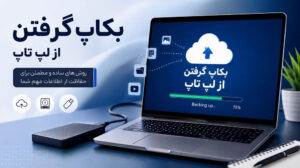
بکاپ گرفتن از لپ تاپ؛ آموزش قدم به قدم در ویندوز ۱۰ و ۱۱
بکاپ فایلها یا بکاپ کامل سیستم؛ کدام را لازم دارید؟ قبل از شروع؛ از چه چیزهایی باید بکاپ بگیرید؟ راهنمای
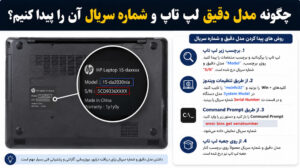
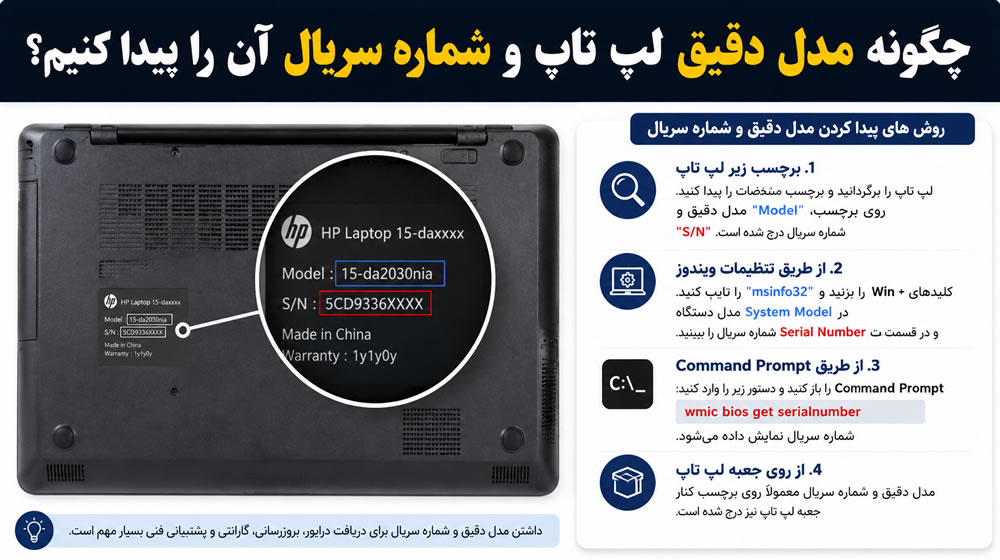
چگونه مدل دقیق لپ تاپ و شماره سریال آن را پیدا کنیم؟
چرا پیدا کردن مدل دقیق لپ تاپ اهمیت دارد؟ پیدا کردن مدل لپ تاپ از طریق تنظیمات ویندوز راهنمای خرید

 موبایل
 لپ تاپ
 هدفون و هندزفری
 ساعت و بندهوشمند
 تجهیزات اداری
 شبکه و ارتباطات
 کتاب و کتابخوان
 لوازم خانگی
 صوتی و تصویری
 گیمینگ